
Panduan ini dirancang untuk pemula yang baru pertama kali mencoba proses gambar astrofotografi dari Dwarf 3.
Table of Contents
Yang Dibutuhkan Sebelum Mulai
Software (semua gratis):
- Siril → siril.org
- GraXpert Beta 3.1.0-rc2 → github.com/Steffenhir/GraXpert/releases (jangan download versi stable — tidak ada fitur deconvolution)
- StarNet++ v2 → starnetastro.com/download
Hardware:
- PC/laptop dengan SSD atau NVMe (HDD spinning sangat lambat)
- Storage kosong minimal 200–300 GB
Install Script di Siril
Buka Siril → Scripts → Get Scripts, install semua ini:
- ✅ Naztronomy Smart Scope PP (untuk 1 sesi)
- ✅ Naztronomy OSC PP (untuk multi sesi/mosaic)
- ✅ StarNet Star Removal
- ✅ VeraLux Hypermetric Stretch
Arahkan StarNet ke Siril:
Siril → Edit → Preferences → Miscellaneous → field “StarNet Executable” → Browse ke file starnet++.exe
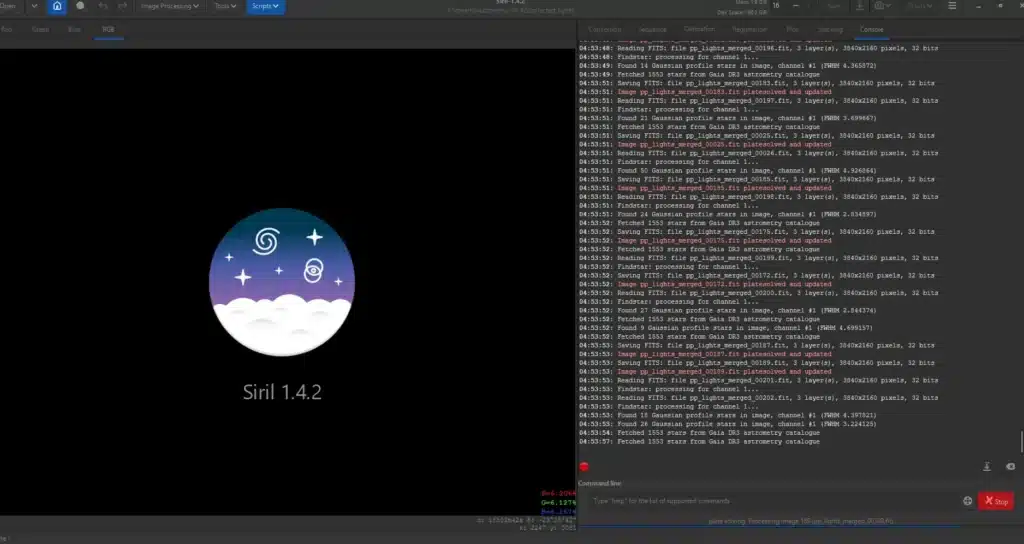
FASE 1 — Persiapan File
Setelah copy semua file dari Dwarf 3 ke harddisk, buat struktur folder berikut:
text📁 Nama_Target/          ← contoh: Carina_2026
    📁 lights/           ← semua .fits dari DWARF_RAW_TELE_xxx
    📁 darks/            ← semua file dari folder DWARF_DARK
Yang dihapus dari folder lights:
- Folder thumbnail
- File stacked .fits hasil bawaan Dwarf
- Semua frame dari folder
Solving_Failed - Sisakan hanya file RAW sub-frame individual
⚠️ Flats dan bias tidak diperlukan untuk Dwarf 3
Catatan penting untuk beberapa filter:
Kalau kamu punya frame dari Duo filter DAN Astro filter untuk objek yang sama, buat 2 folder terpisah — proses masing-masing dulu, gabung di akhir.
FASE 2 — Stacking di Siril
⚠️ WAJIB: Set working directory dulu sebelum apapun!
Klik ikon folder di Siril → arahkan ke folderNama_Target/
Untuk 1 malam sesi:
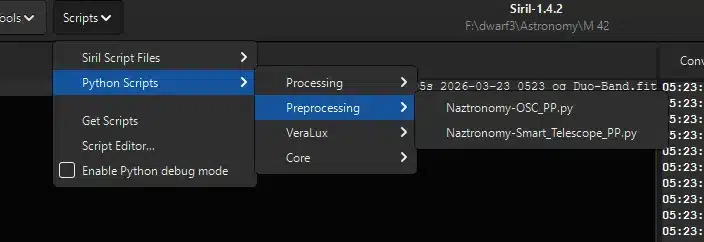
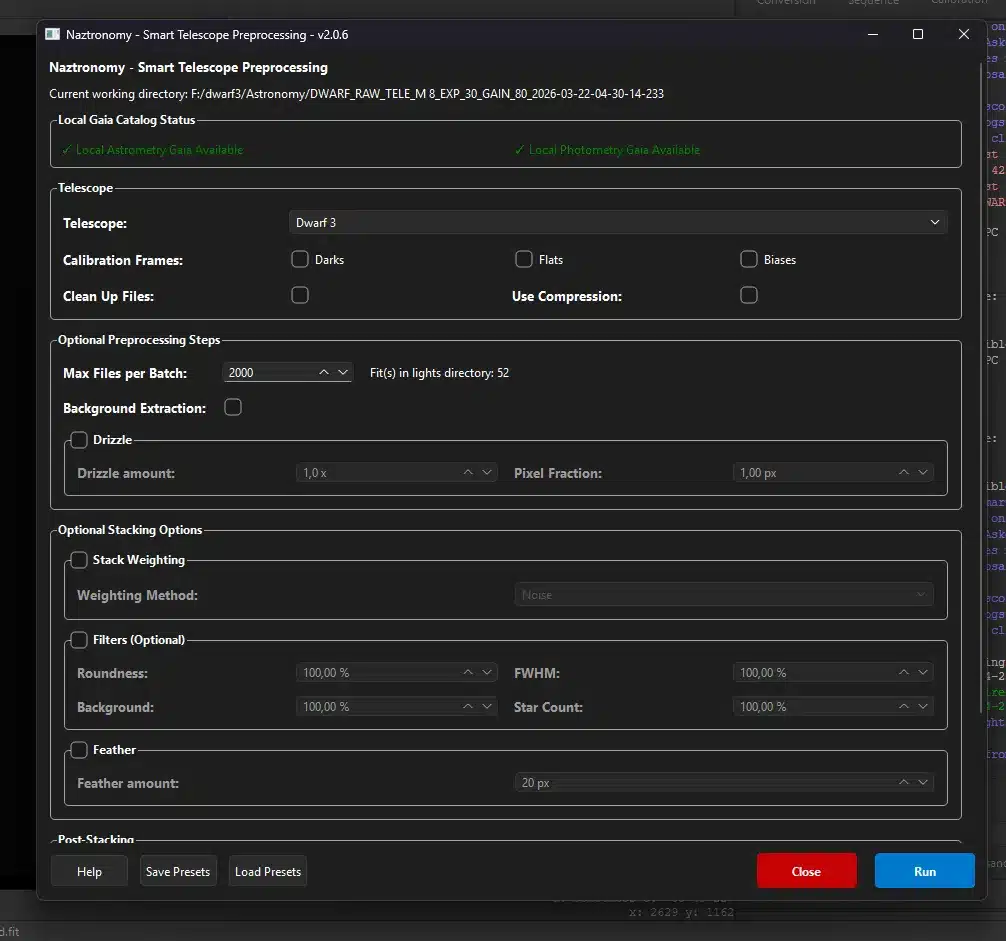
- Scripts → Preprocessing → Naztronomy Smart Scope PP
- Pilih Dwarf 3 sebagai smartscope
- Pilih folder
darkssebagai calibration frames - Centang “Clean up files” (hemat disk)
- Biarkan semua opsi lain default → klik Run
- Tunggu selesai → ✅ Output:
process/result.fit
Untuk 2 malam atau lebih:
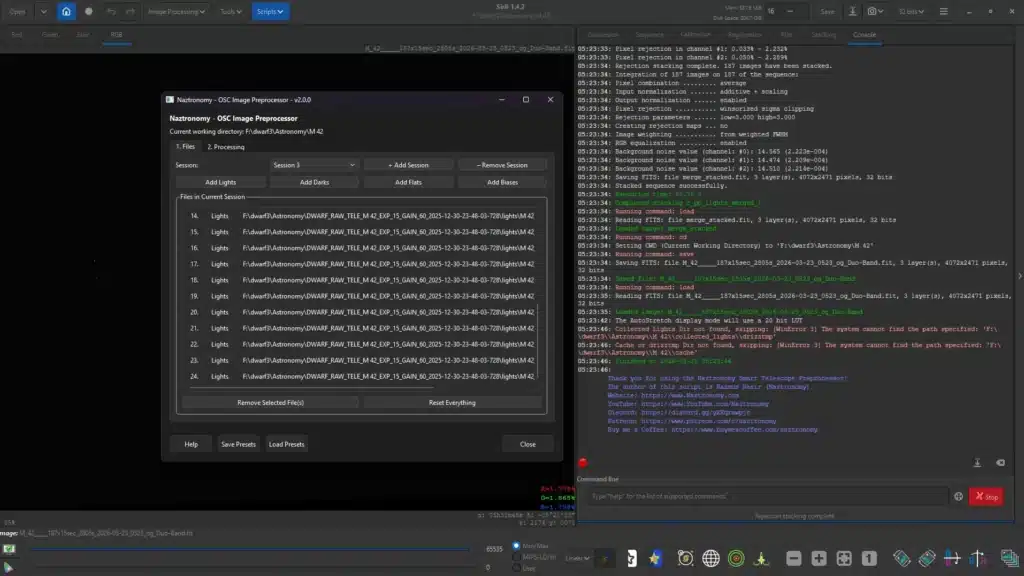
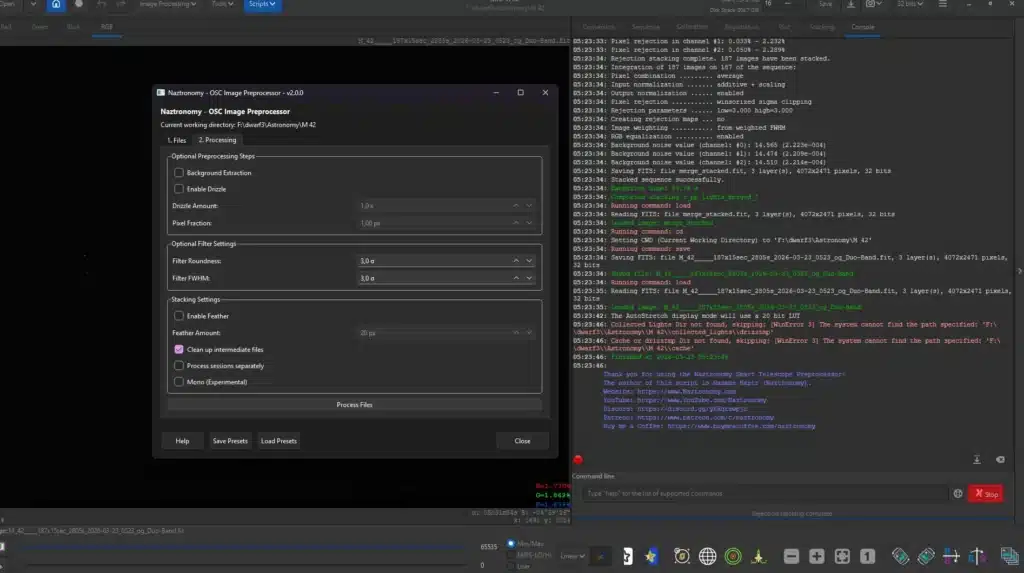
- Scripts → Preprocessing → Naztronomy OSC PP
- Pilih jumlah sesi (2 malam = 2 sesi)
- Masukkan folder
lightsdandarksuntuk tiap sesi - Centang “Clean up files” → klik Process
- ✅ Output:
process/result.fit
FASE 3 — Processing di GraXpert
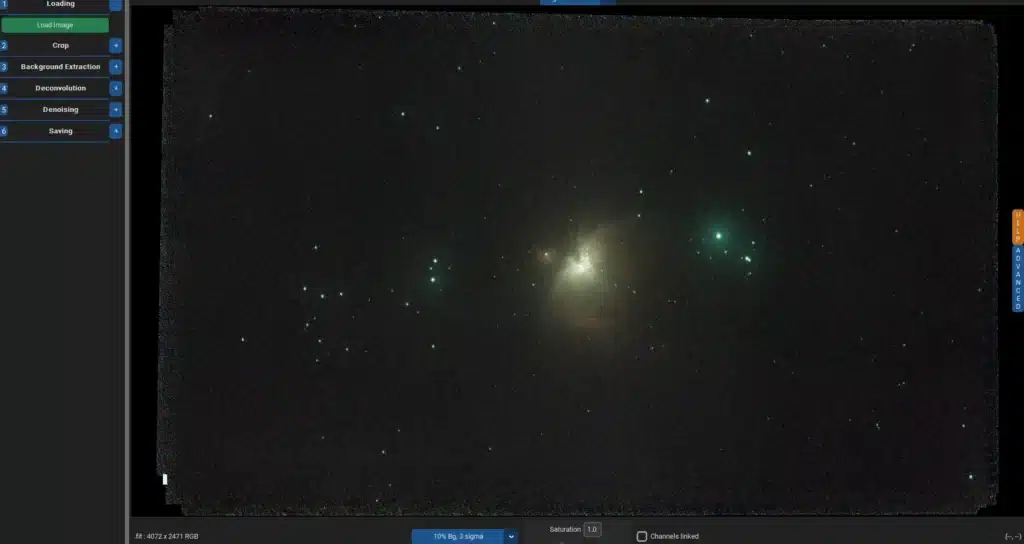
Buka GraXpert → buka file process/result.fit
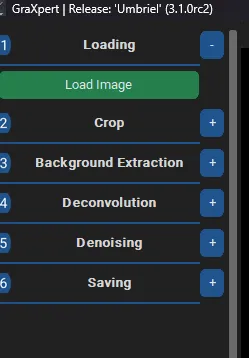
💡 Pertama kali pakai: Panel kanan (Advanced) → download semua AI Models yang tersedia
Ikuti urutan atas ke bawah di panel kiri:
| Step | Aksi | Setting |
|---|---|---|
| 1. Crop | Potong tepi yang noisy | Manual drag |
| 2. Background Extraction | Hapus gradient cahaya | Default, 1x saja |
| 3. Save & Reopen | Simpan → buka nama file terpanjang | — |
| 4. Star Deconvolution | Pertajam bintang | Strength 0.3 / FWHM 3.0 |
| 5. Save & Reopen | Simpan → buka nama file terpanjang | — |
| 6. Object Deconvolution | Pertajam nebula/gas | Naikkan setinggi mungkin, zoom cek hot pixels merah |
| 7. Save & Reopen | Simpan → buka nama file terpanjang | — |
| 8. Denoise | Kurangi noise | Level maksimal |
| 9. Save Final | Export sebagai 32-bit TIFF | Beri nama graxpert.tiff |
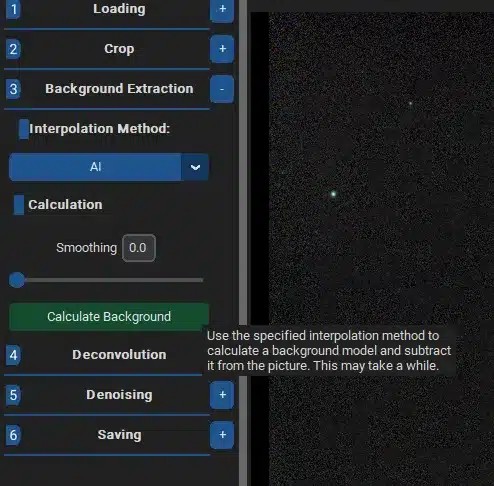
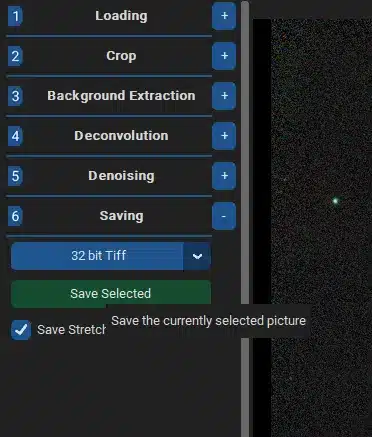
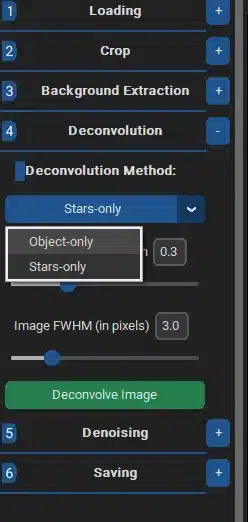
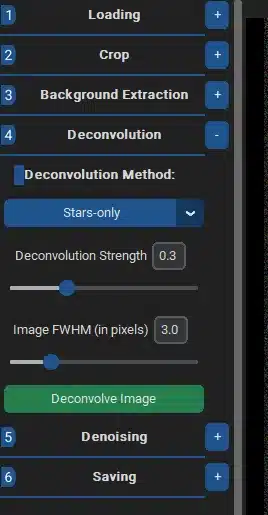
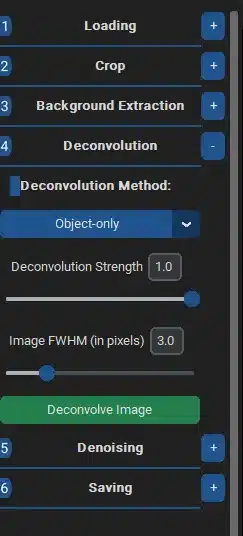
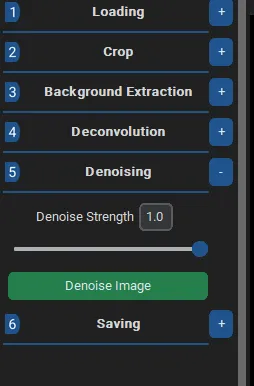
⚠️ Background extraction hanya boleh dilakukan di GraXpert ATAU di Siril — jangan dua-duanya
FASE 4 — Linear Processing di Siril
Buka Siril → buka file graxpert.tiff
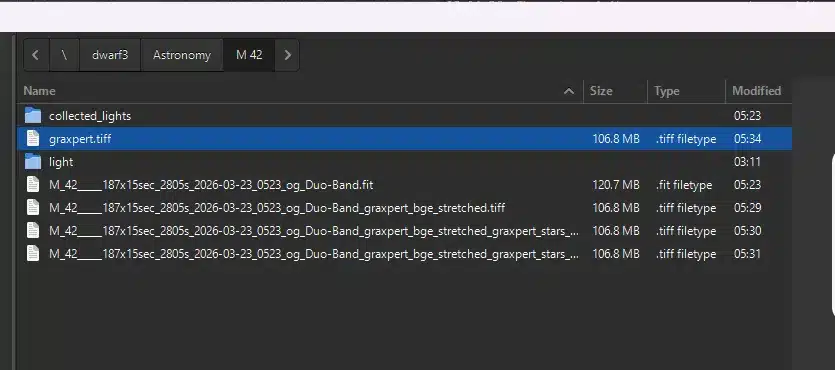
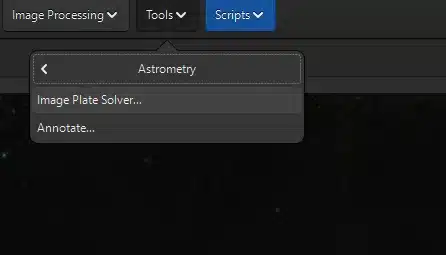
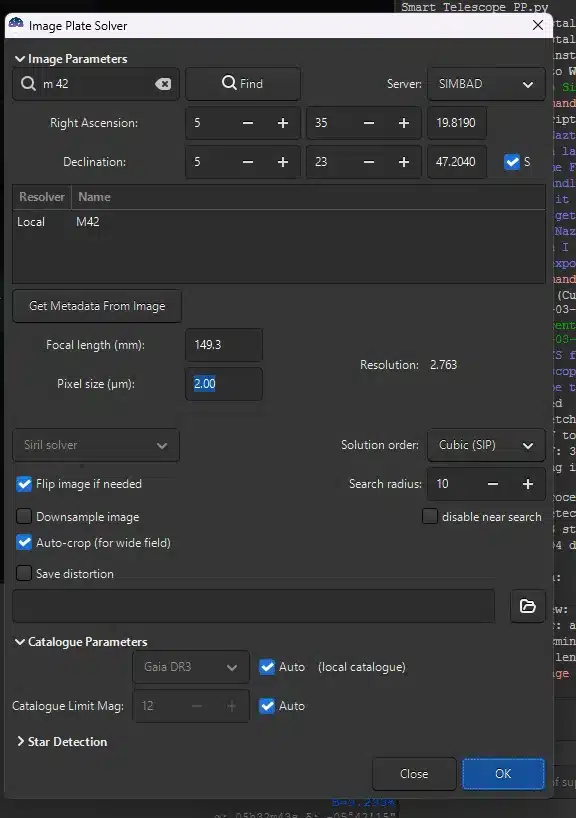
Step 1 — Plate Solve:
- Tools → Astronomy → Image Plate Solver
- Masukkan nama objek (misal: NGC 3372)
- Focal length: 148.3 | Pixel size: 2.00
- Klik OK
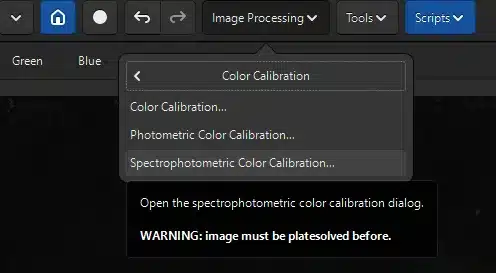
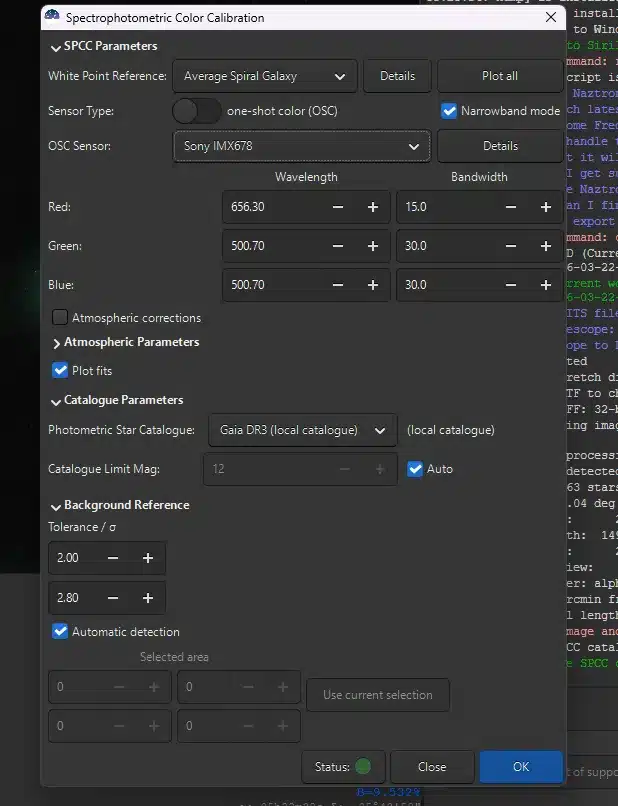
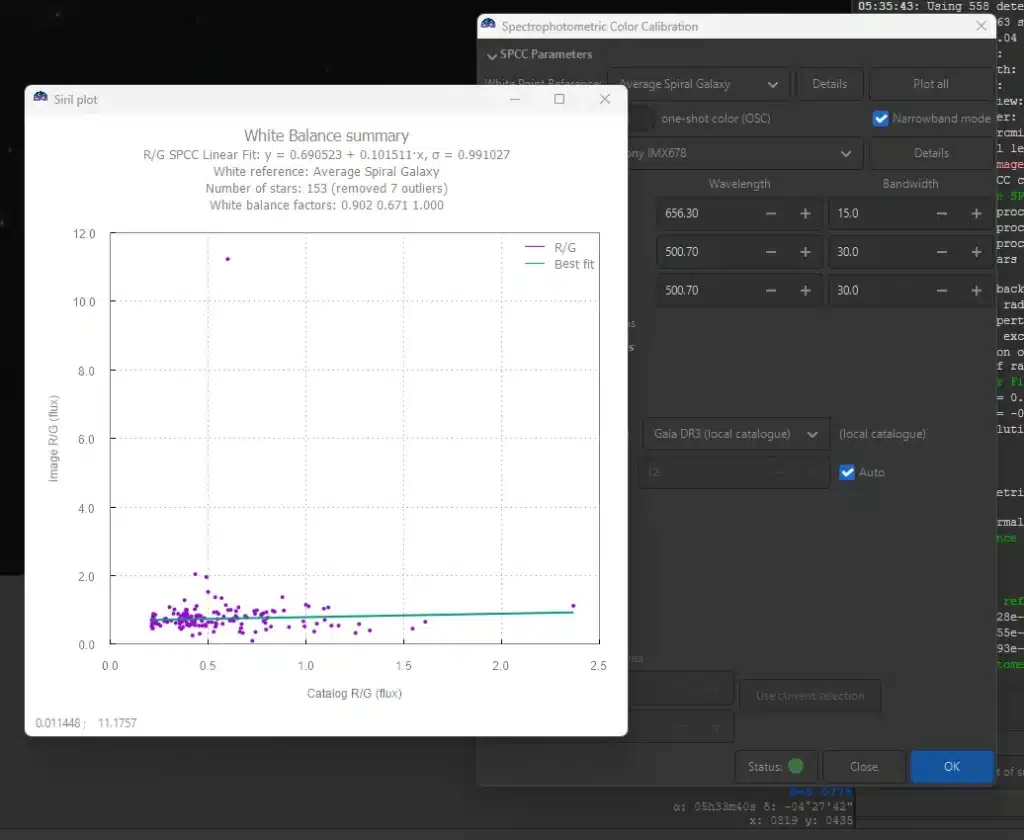
Step 2 — Color Calibration (SPCC):
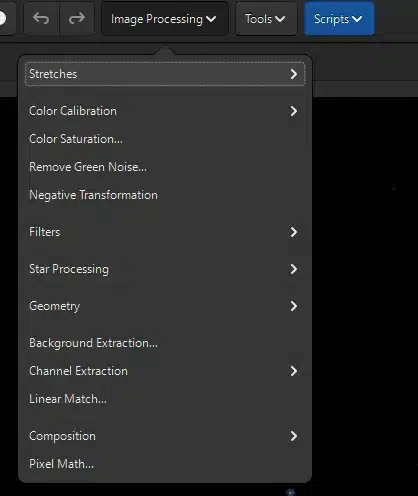
- Image Processing → Color Calibration → SPCC
- Sensor: Sony IMX678 | Type: One-shot-color
| Setting | Duo Band Filter | Astro Filter |
|---|---|---|
| Narrowband mode | ✅ Aktifkan | ❌ Nonaktifkan |
| Red channel | 656.3 nm / 15 nm | — |
| Green channel | 500.7 nm / 30 nm | — |
| Blue channel | 500.7 nm / 30 nm | — |
FASE 5 — Pisah Bintang dari Nebula
Lakukan di linear view — sebelum stretch!
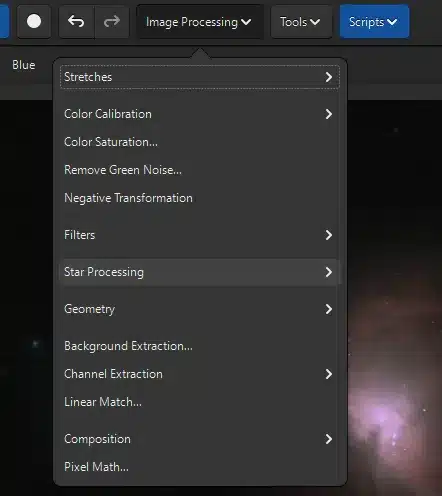
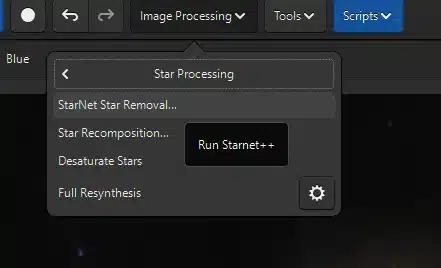
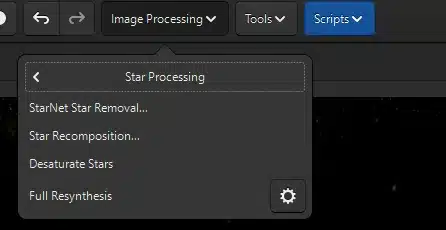
- Image Processing → Star Processing → StarNet Star Removal
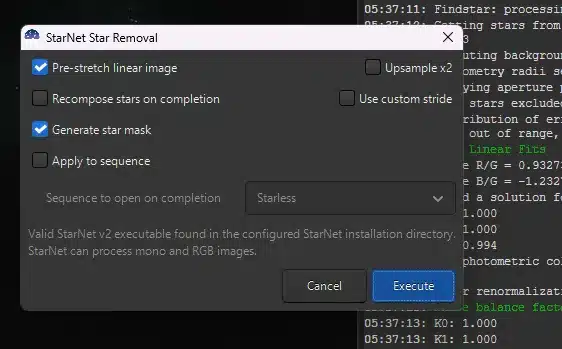
- Centang: ✅ Pre-stretch linear image + ✅ Generate star mask
- Biarkan opsi lain default → klik Execute
- ✅ Hasil dua gambar:
starless→ nebula sajastars→ bintang saja
FASE 6 — Stretching
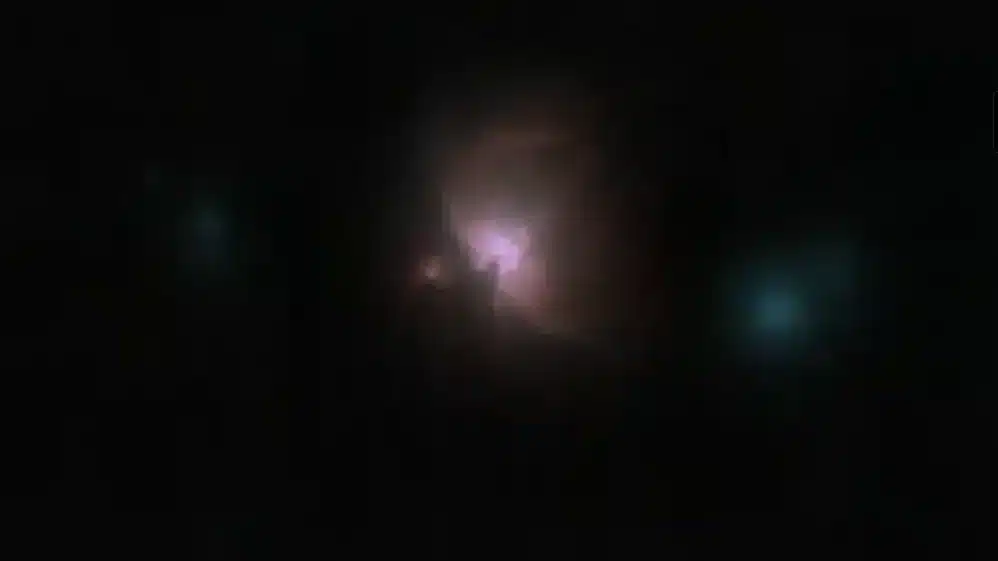
Nebula (gambar starless):
- Pastikan dalam linear view
- Geser top slider ke kanan penuh → gambar hitam, ini normal
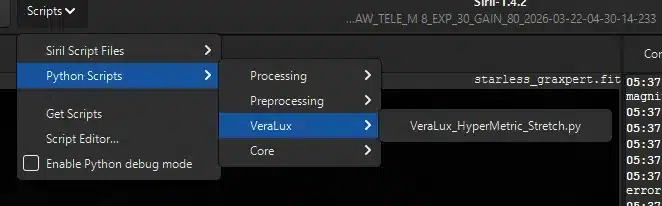
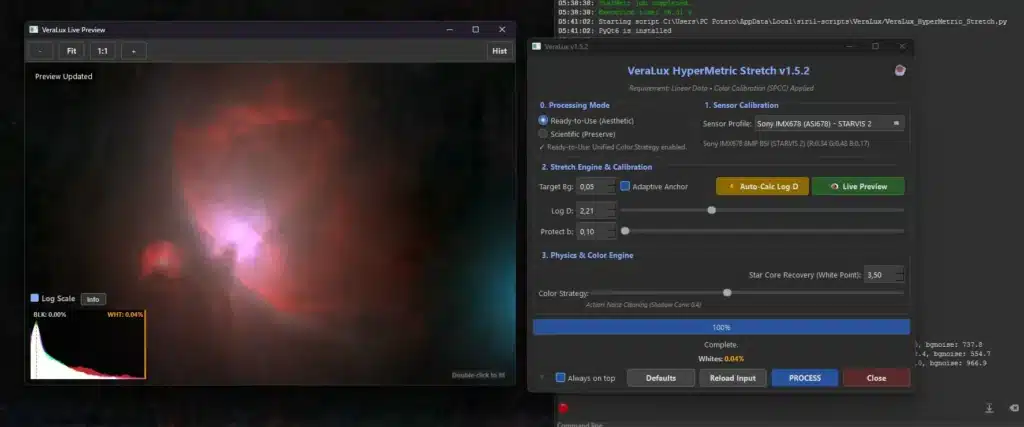
- Scripts → Python Scripts → Processing → VeraLux_HyperMetric_Stretch
- Sensor Profile: Sony IMX678/715-STARVIS 2
- Target Bg: 0.07 (default 0.2, tapi 0.07 lebih baik)
- Klik Auto-Calc Log → preview → Process
- Save sebagai
starless_stretched
Bintang (gambar stars):
- Buka gambar
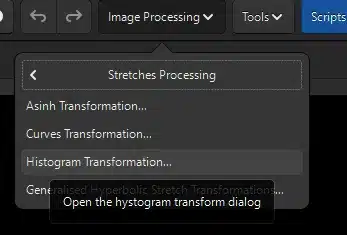
stars→ linear view - Image Processing → Stretches → Histogram Transformation
- Geser segitiga kiri dan tengah pelan-pelan mendekati sinyal
- Zoom in — lindungi inti bintang, jangan overstretch
- Klik Apply → Save sebagai
stars_stretched
FASE 7 — Gabung Bintang + Nebula
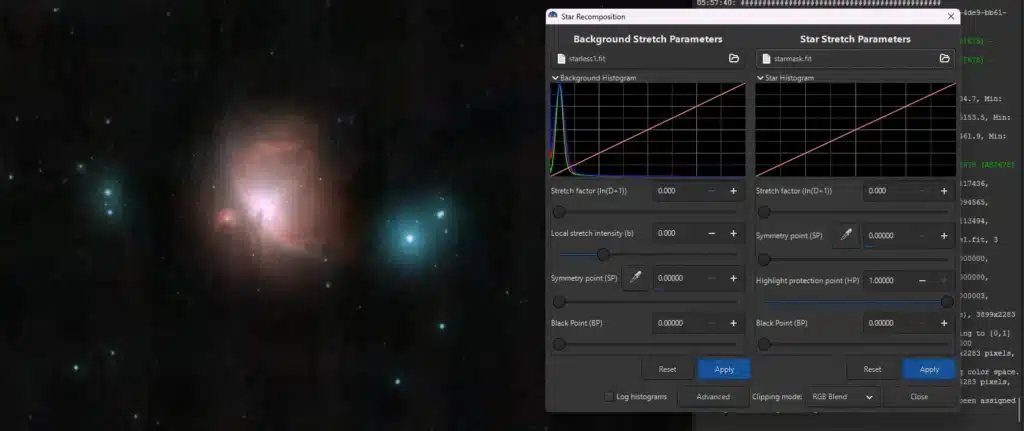
- Image Processing → Star Processing → Star Recomposition
- Panel kiri → buka
starless_stretched - Panel kanan → buka
stars_stretched - Fine-tune curves/slider kalau perlu
- Klik Apply → tutup window
FASE 8 — Final & Export
Opsional:
- Curves/kontras: Image Processing → Stretches → Curves Transformation
- Saturasi warna: Image Processing → Color Saturation
- Hapus noise hijau: Image Processing → Remove Green Noise (skip kalau nebulamemang kehijauan)
Save:
- File → Save as FIT → untuk arsip
- File → Save as PNG → untuk share/posting
Final touch di Lightroom/Photoshop: exposure, tint, vibrance, shadows sesuai selera
Tutorial Video Referensi
| Video | Channel | Durasi | Link |
|---|---|---|---|
| Siril Beginner Full Tutorial | DeepSpaceAstro | 30 mnt | youtu.be/KMED8_sWu5c |
| Install Gaia Catalog Lokal | DeepSpaceAstro | 8 mnt | youtu.be/kNRGhY6W3SA |
| Naztronomy Single Session | Naztronomy | 16 mnt | youtu.be/CDH8W92tTmU |
| Naztronomy Multi Session | Naztronomy | 20 mnt | youtu.be/-7XR245DX_Q |
| Siril + GraXpert Workflow | AbdurAstro | 21 mnt | youtu.be/6wrQ08Mc2ac |
| VeraLux Stretch Tutorial | DeepSpaceAstro | 20 mnt | youtu.be/LsD8SNXO_M8 |
| GraXpert Beta + Deconvolution | — | 10 mnt | youtu.be/DZ8kZa2IReI |
💡 Tips Penting untuk Pemula
- Tonton dulu semua video sebelum mulai — 2 jam nonton lebih hemat dari 6 jam troubleshoot
- Jangan skip dark frames — selalu pakai dari folder
DWARF_DARKbawaan Dwarf 3 - Iterasi adalah kunci — hasil pertama tidak akan sempurna, itu normal
- Simpan di setiap fase — jangan langsung overwrite file asli
- GraXpert background extraction OR Siril — jangan dua-duanya di objek yang sama
- Setelah 2–3 kali mengikuti workflow ini, prosesnya akan terasa sangat natural
Workflow ini berdasarkan pengalaman komunitas pengguna Dwarf 3 dan disesuaikan untuk kondisi langit Bali (lintang -8.8°S, Bortle 5–6). Semua software yang digunakan gratis dan tersedia untuk Windows, Mac, dan Linux.
Sumber : https://www.facebook.com/share/p/18LK51mhkm/